
Comment désactiver les commentaires de confirmation dans Notion ?
Chaque fois qu'un post est programmé, Scheduled laisse un commentaire sur ta carte Notion, par exemple « Nice work! Your image post is scheduled 🎉 ». Pratique pour savoir que tout est pris en compte, mais si tu suis tes cartes, Notion t'envoie une notification à chaque fois. Tu peux couper ces commentaires de confirmation, pour un calendrier ou pour tout ton compte.
Quels commentaires sont concernés ?
Quand tu désactives les commentaires de confirmation, Scheduled ne poste plus :
- « Nice work! Your post is scheduled 🎉 » quand un post est programmé
- « Got your update! » quand tu modifies une carte déjà programmée
- « Your post is going to be published 🔥 » quand la date est imminente
- le récap « Published to N platforms » avec les liens, pour un post publié sur plusieurs réseaux
- « New Notion card created » quand une carte supplémentaire est créée après publication
Désactiver les commentaires pour un calendrier
- Ouvre ton calendrier dans Scheduled.
- Va dans l'onglet Configuration.
- Dans le bloc Options, désactive Commentaires de confirmation.
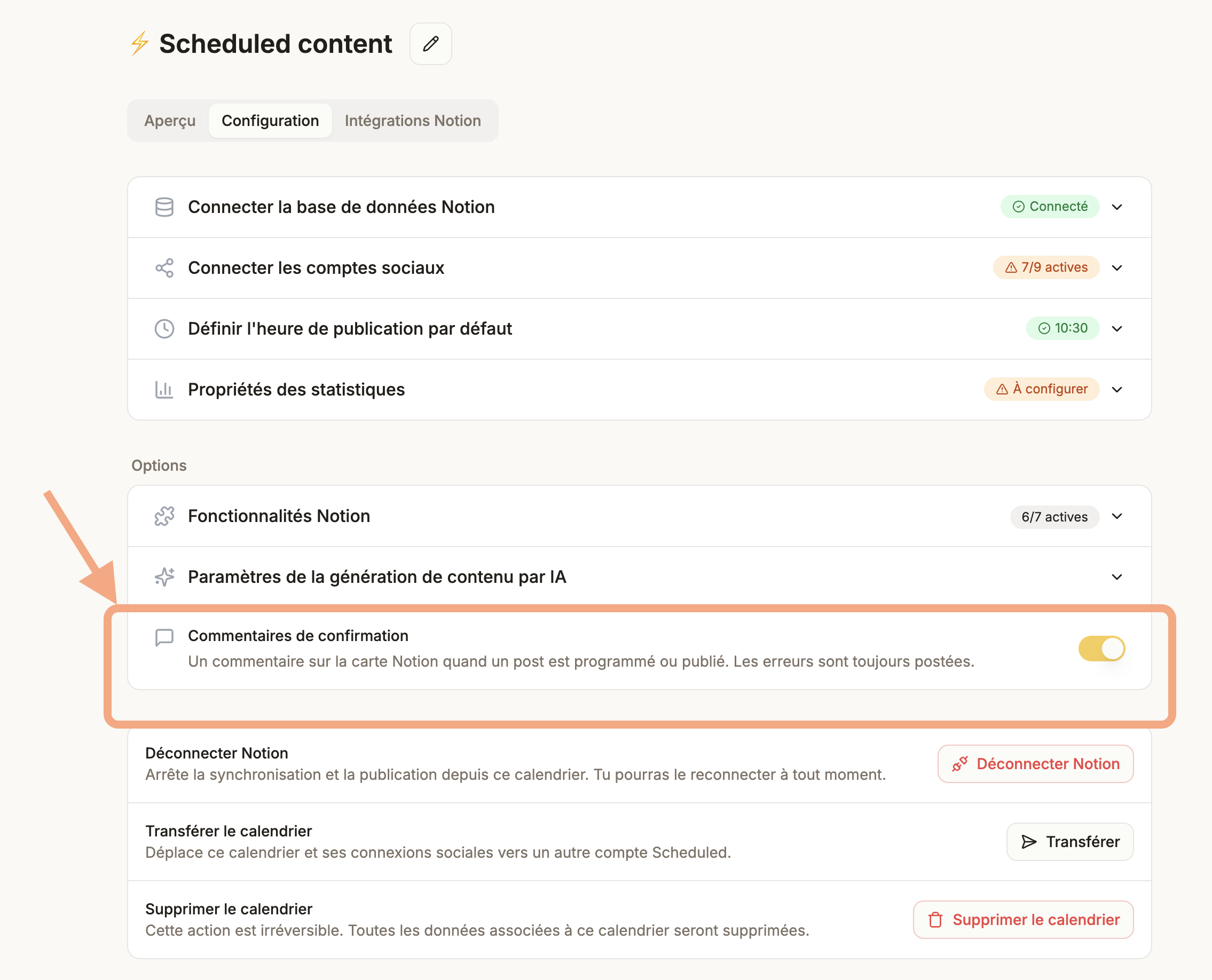
C'est enregistré tout de suite et ça ne touche que ce calendrier. Pratique si tu gères plusieurs calendriers et que tu veux garder les confirmations sur certains seulement.
Désactiver les commentaires pour tout ton compte
Si tu veux les couper partout d'un coup :
- Clique sur Paramètres dans le menu de gauche.
- Descends jusqu'à la carte Commentaires de confirmation Notion.
- Désactive Commentaires de confirmation sur tous les calendriers.
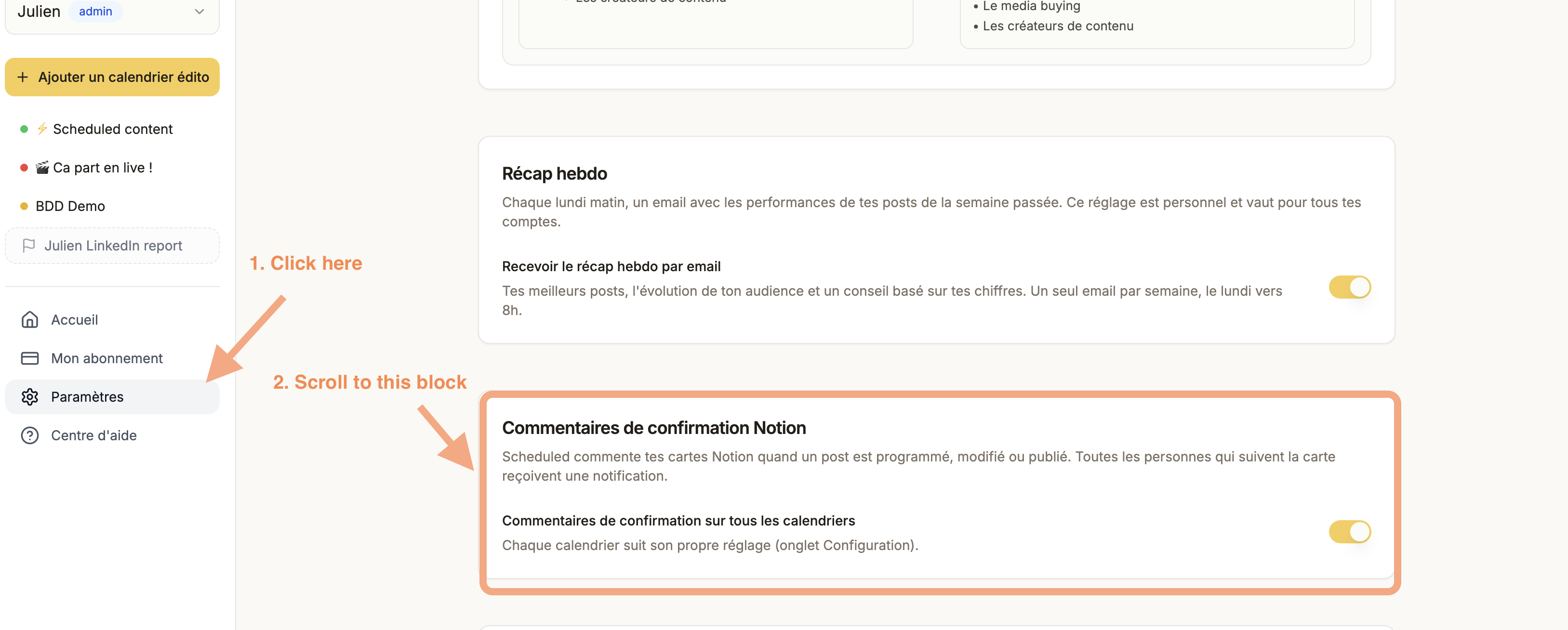
Tant que ce réglage est désactivé, aucun calendrier du compte ne poste de commentaire de confirmation, quel que soit son propre réglage. Dans chaque calendrier, l'interrupteur apparaît alors grisé.
Si tu le réactives, chaque calendrier retrouve le choix qu'il avait avant : rien n'est perdu.
À retenir
- Les commentaires de confirmation se coupent par calendrier (onglet Configuration, bloc Options) ou pour tout le compte (Paramètres).
- Le réglage du compte passe avant celui des calendriers, sans l'effacer.
- Les erreurs et les échecs de publication sont toujours commentés sur ta carte.
Mis à jour le : 15/11/2026
Merci !